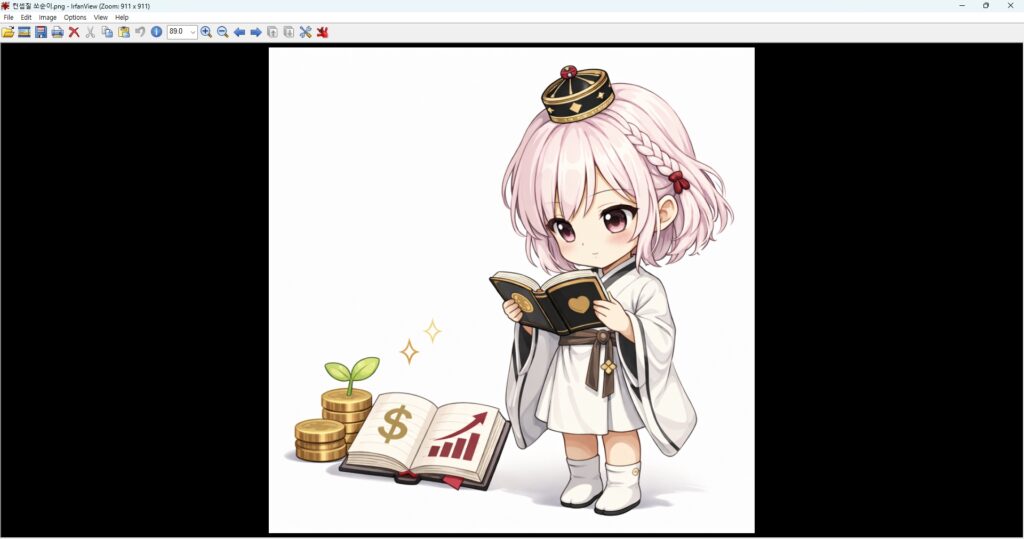
글을 쓰면서 이미지를 자주 다루어야 할 때도 있습니다. 하지만 기존에 사용하던 이미지 뷰어들 중에는 광고가 많이 떠서 불편한 부분들도 경험해 보셨을 겁니다. 저는 이런 시각적인 부분에 꽤 민감한지라 광고없이 깔끔하게 이미지만 보여주는 프로그램을 찾아보았습니다.
광고 없이 빠르게 이미지 확인이 필요하다면 IrfanView를 한번 사용해 보시는 건 어떨까요?
이번 글에서, IrfanView 를 간단히 소개해보겠습니다.
1. IrfanView 간단 소개
이르판뷰는 가볍고 빠른 것이 장점인 프로그램입니다. 글을 쓰다 보면 사소한 것도 거슬리게 느껴질 때가 가끔 있습니다. 체감 상 광고 없이 이미지만 보여준다는 점으로도 사용 가치는 충분했습니다.
다양한 이미지 파일을 지원하고, 실행 속도가 빠르며 간단한 편집 기능까지 제공합니다.
이렇게 이르판뷰는 복잡한 기능 없이 “이미지 보기”에 집중된 프로그램입니다.
2. 플러그인(Plugins) 설치
설치 과정에서 플러그인 설치 옵션이 함께 제공되는데, 가능하면 함께 설치하는 것을 추천합니다. 설치 과정에서 플러그인을 같이 설치하지 못했다면, 공식 사이트에서 플러그인을 찾아 다운로드할 수 있습니다.
플러그인을 설치해보니, 다양한 이미지 파일 형식을 지원하고 간단한 편집 기능이 확장되었습니다. PSD, TIFF등도 열고 수정이 가능했고, 블러, 샤프닝, 색상보정 같은 기능도 쓸 수 있었습니다.
또 여러 장을 한꺼번에 배치하여 크기 변경을 하거나, 포맷 변환, 이름 변경도 자동 처리가 되었습니다.
영상 프레임 캡처 같은 것도 가능하다고 합니다. 마지막으로 압축률과 품질 세밀 조정도 가능합니다.
3. 기본 이미지 뷰어로 설정
이르판뷰는 보통 설치 과정에서 기본 이미지 프로그램으로 지정할 수 있습니다.
설치 후에 기본 프로그램으로 설정되어있지 않다면 아래의 방법으로 설정해 보시는 걸 추천드립니다.
- 이미지 하나 우클릭 -> “연결 프로그램” -> “다른 앱 선택” -> Irfanview 선택 후 항상 이 앱으로 열기 체크
- Irfanview 실행 -> 상단 Options -> Properties/Settings -> “Extensions” 탭 클릭 -> JPG, PNG 등 필요한 부분 체크
이렇게 설정하면 이미지를 실행했을 때 바로 IrfanView로 실행됩니다.
불필요한 광고 없이 깔끔하게 이미지 확인이 가능해집니다.
처음에는 별 차이 없어 보이지만, 사용하다 보면 작업 편의성이 확실히 좋아집니다.
4. 실제 사용하면서 특히 좋았던 점✔
이미지를 실행시키면 즉시 화면에 뜰 정도로 가볍고, 여러 장의 이미지를 빠르게 확인할 때 편했습니다.
무엇보다도 저는 이미지를 방향키로 누르면서 보는 습관이 있는데 이르판뷰가 이 기능을 지원해서 좋았습니다. 방향키로 다음/이전 이미지로 전환이 가능했고 블로그 용으로 쓸 이미지를 여러 장 확인할 때 매우 편했습니다.
또 크기 조절과 간단한 자르기, 포맷 변환도 가능해서 간단한 작업은 이르판 뷰로도 충분히 가능했다는 점이 매력적이었습니다.
✔ 이런 분들께 추천합니다.
- 광고 없는 이미지 뷰어 찾는 경우
- 여러 장의 이미지를 빠르게 확인해야 하는 경우
- 가벼운 프로그램을 선호하는 경우
마무리
복잡한 기능보다는 빠르고 가볍게 이미지를 확인하고 싶은 경우,
IrfanView는 충분히 만족스럽게 사용할 수 있는 프로그램입니다.
블로그 글 작성 시 스크린샷을 자주 다루는 경우라면
하나쯤 설치해두면 유용하게 사용할 수 있을 것 같아 간단하게
소개해보았습니다. 모두 쾌적한 글쓰기 되시길 바랍니다.😊