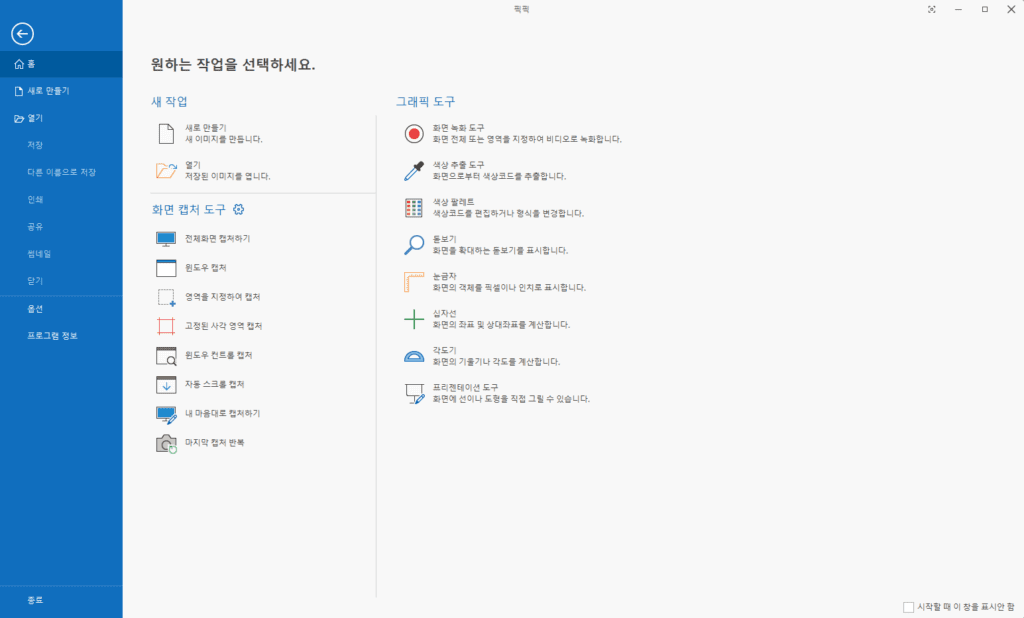
블로그를 만들고 처음 글을 쓰기 시작하자 생각보다 이미지를 편집할 일이 많았습니다.
스크린샷을 찍다 보면 특정 부분을 가리거나 강조하고 싶은 경우가 자주 있었습니다. 어떤 프로그램을 사용할지 알아보던 중, 간편하고 부담 없이 사용할 수 있는 무료 프로그램인 픽픽(PicPick)을 알게 되었습니다.
특히 결제 정보나 개인정보처럼 민감한 부분을 모자이크 처리해야 할 때 쉽고 빠르게 사용할 수 있어 매우 편리했습니다. 이번 글에서는 실제로 사용해본 경험을 바탕으로 픽픽의 주요 기능과 느낀 점을 정리해보겠습니다.
앞으로 블로그를 계속 운영한다면 가장 자주 사용하는 프로그램 중 하나가 될 것 같습니다.
1. 블러(모자이크) 기능
아마 글을 쓰면서 가장 많이 사용한 기능이 아닐까 생각합니다.
스크린샷을 활용한다면 거의 필수적인 기능이라고 할 수 있습니다.
실제감 있는 예시를 제공하기 위해 스크린샷을 글에 업로드하려다 보면 자신이나 타인의 개인 정보, 사이트의 가격 정보 등 그대로 노출되면 안 될 것 같은 부분이 많이 있습니다. 이럴 때 간단하게 모자이크 처리를 할 수 있어서 좋았습니다.
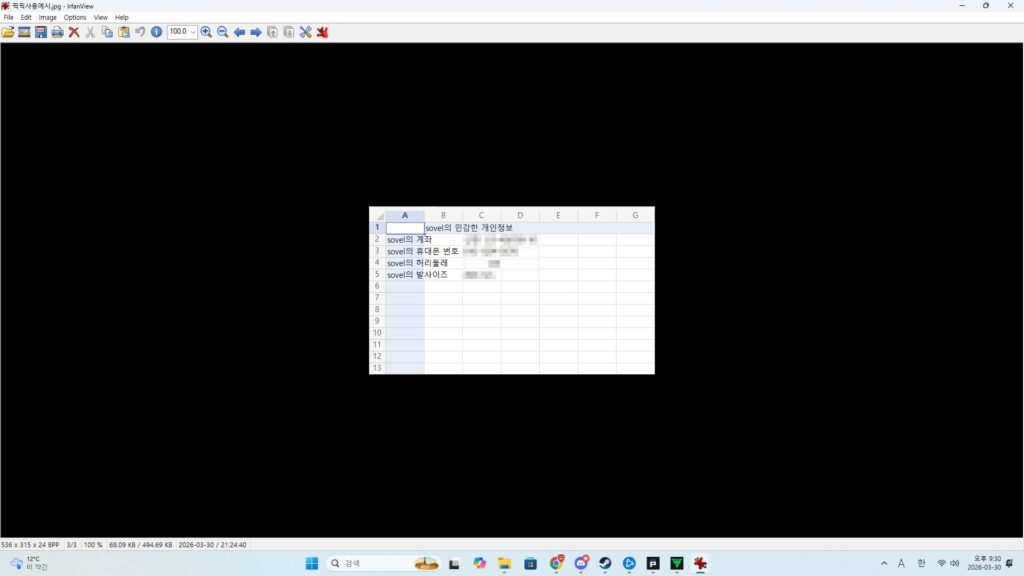
이렇게 해당 영역이 모자이크로 가려집니다. 드래그만으로 빠르게 처리할 수 있어서 초보자도 쉽게 사용할 수 있었습니다. 무엇보다 빠른 작업으로 글 작성 흐름이 깨지지 않았던 게 좋았습니다.
2. 도형 및 강조 기능
특히 이미지에 특정 부분을 강조해야 할 때 도형을 활용해 가시성을 높이는데 유용했습니다.
스크린샷이 넓은 범위를 다루고 있을 때, 도형과 화살표 등으로 강조하면 설명하고자 하는 부분을 쉽게 알아볼 수 있었습니다.
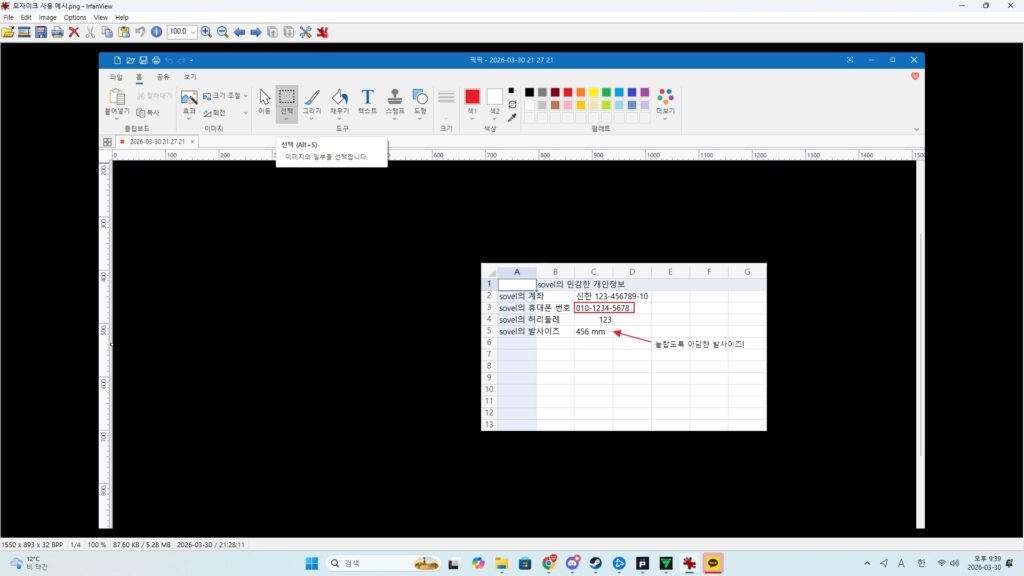
개인적으로 “여기 클릭” 같은 설명을 넣고 싶을 때 유용하다고 생각합니다.
3. 캡처 + 편집 한 번에 가능
보통은 캡처, 저장, 편집 순으로 작업하는데 ‘픽픽’은 캡처 후 바로 편집 화면으로 넘어가기 때문에 작업 흐름이 끊기지 않아서 편했습니다. 저는 화면이 자주 전환되면 순간 떠올랐던 아이디어가 잊혀지는 경향이 많았기 때문에 특히 이런 점이 더 마음에 들었습니다.
4. 장점 및 단점
픽픽을 사용해보면서 꼽을 수 있었던 대표적인 장점으로는 먼저 사용법이 직관적이라 초보자도 쉽게 사용 가능했다는 점이었습니다. 개인적으로 과거 많이 사용하던 ‘그림판’의 UI와 비슷해 친숙했습니다. 또 캡처할 때 알림 소리가 나서 확실하게 캡처가 진행중이라는 것을 소리로 알 수 있어 좋았습니다. 또 캡처와 편집을 한 번에 처리할 수 있어, 작업 효율 면에서도 좋았습니다.
한편으로 올드한 UI가 조금 지루하고 단조로운 느낌이 나기도 했고, 맥(Mac)을 지원하지 않는 점도 아쉬웠습니다. 또 세밀한 수준으로 편집하기엔 한계가 있어, 간단한 작업용에 적합하다고 느꼈습니다.
하지만 글을 쓰는 용도로 사용하기엔 적당하다고 느꼈고, 특히 스크린샷을 이용해 글을 자주 쓰시는 분들에게는 강력하게 추천합니다. 빠르게 작업할 수 있어 장기적으로 글을 쓸 때 피로감을 줄여줄 수 있을 듯 합니다.
마무리
처음에는 이미지 편집이 귀찮게 느껴졌는데, 픽픽을 사용하면서 블로그 작업이 훨씬 수월해질 것 같습니다.
복잡한 기능까지는 필요 없이 간단하고 빠르게 작업하고 싶은 분들에게 잘 맞는 프로그램입니다.