블로그를 해봐야겠다고 생각을 하고, 막상 시작하려니까 막연했습니다.
도메인? 호스팅? DNS?
처음 듣는 용어들 투성이였고, 어디서부터 시작해야 할지도 몰랐습니다.
그냥 결론부터 말하면,
아무것도 몰라도 일단 ‘블로그 시작’은 가능합니다.
저도 완전히 처음인 상태에서 시작했고, 블로그에 대한 어떠한 사전 지식이나 유사한 활동을 했던 경험 없이 완전히 맨땅에서 시작했습니다. 이 글에서는 초보자의 시선에서 블로그를 생성하면서 생소했거나 어려웠던 것들을 정리해보았습니다.
1. 도메인 구매하기
가장 먼저 한 건 도메인 구매하기 였습니다. 도메인은 내 블로그의 고유한 주소를 말합니다.
저는 가비아에서 도메인을 구매하였는데, 조금 비싸긴 하지만 초보자에게 친화적이라고 합니다. 다른 사이트로는 후이즈 라는 사이트도 있습니다.
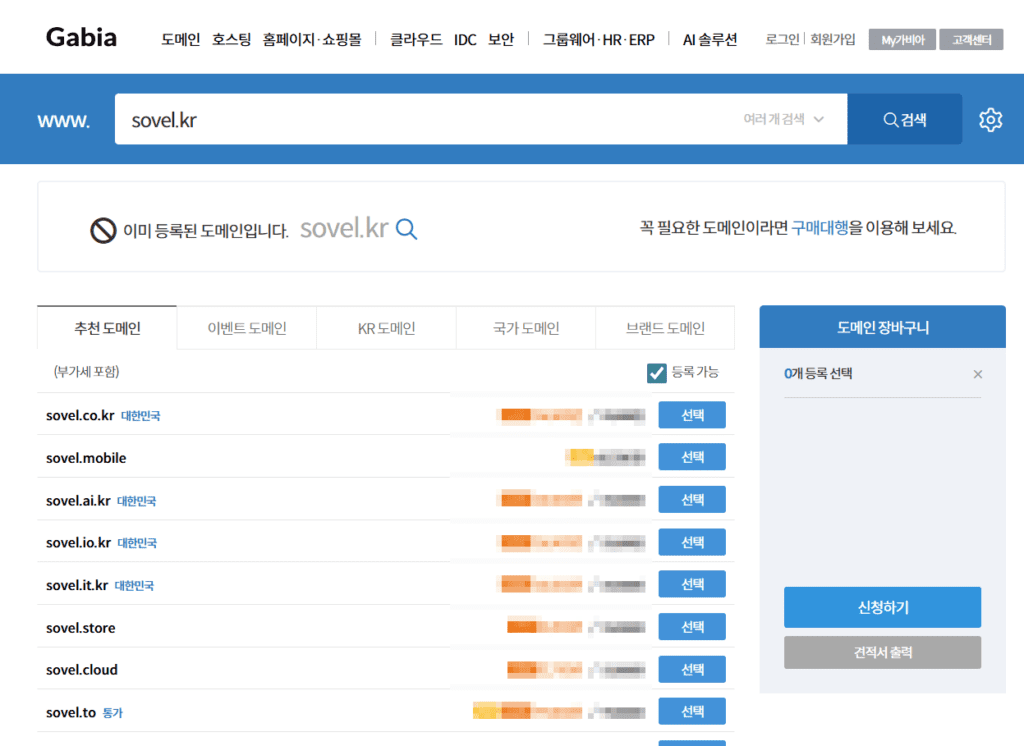
먼저 도메인명을 결정하실 때 조금 고민하실텐데, 일반적으로 ‘.com’ 이나 한국의 경우 ‘.kr’, ‘co.kr’ 등을 일반적으로 추천합니다. 도메인 이름을 ‘sovel.kr’로 검색하면 저렇게 추천하는 도메인이 제안 됩니다. 지금 화면은 제가 sovel.kr을 이미 구매했기 때문에 sovel.kr을 제외한 추천 도메인이 표시되는 것입니다.
이어서 진행하시다 보면 소유자명을 입력하는 단계가 있습니다.
개인일 경우 여권 기준 또는 일반적인 영문 이름으로 홍길동이라면 Gildong Hong 으로 입력하면 됩니다.

진행하시다가 네임서버 설정이라는 생소한 단계를 보실 것입니다. 네임서버는 내 도메인을 어떤 서버로 연결할지 정해주는 설정입니다. 일단 처음에는 가비아 네임서버로 그대로 진행해도 됩니다. 이제 나만의 도메인이 생겼습니다.
2. 호스팅 서버 구매하기
호스팅 서비스엔 호스팅어(Hostinger) 말고도 Bluehost나 SiteGround 같은 사이트들이 있는데 저는 호스팅어에서 구매했습니다. 호스팅어의 장점은 가격이 저렴하고 속도가 빠른 편이며, UI가 쉬우면서 워드프레스 원클릭 설치가 가능하다는 것입니다.
개인적으로 호스팅어에서 겪었던 과정이 조금 험난했습니다.
그래서 초보의 입장에서 생소하고 어려울 만한 것들을 정리해보았습니다.
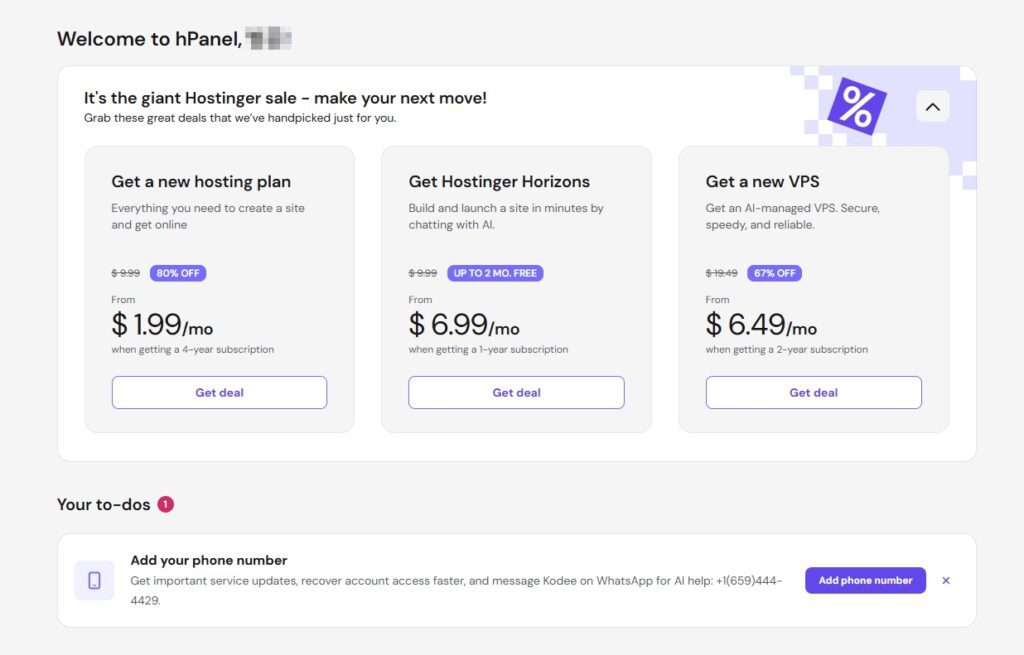
먼저 회원가입을 하고 맨 처음 보시는 화면이 호스팅 플랜을 결정하는 화면일 것입니다. 호스팅 플랜은 Premium을 선택했는데, 성능이나 가격면에서 가장 합리적인 선택이었습니다. 무엇보다 한 번의 호스팅으로 여러 웹사이트를 만들 수 있다는 점에서 하위 플랜보다 매력적으로 느껴졌습니다.
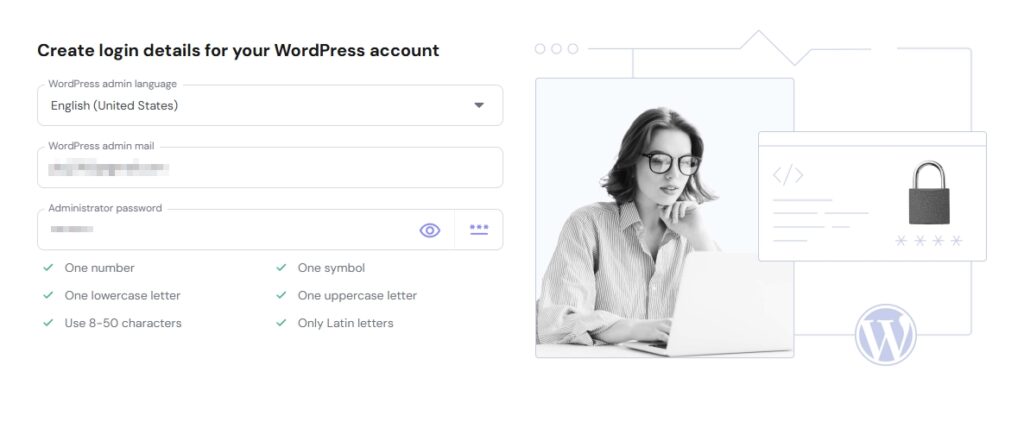
로그인 디테일을 입력하라는 내용인데 저는 호스팅어를 구글과 연동했기 때문에 Gmail과 패스워드를 입력했습니다. 저는 로그인 디테일이 뭔지 한참 고민했었습니다.
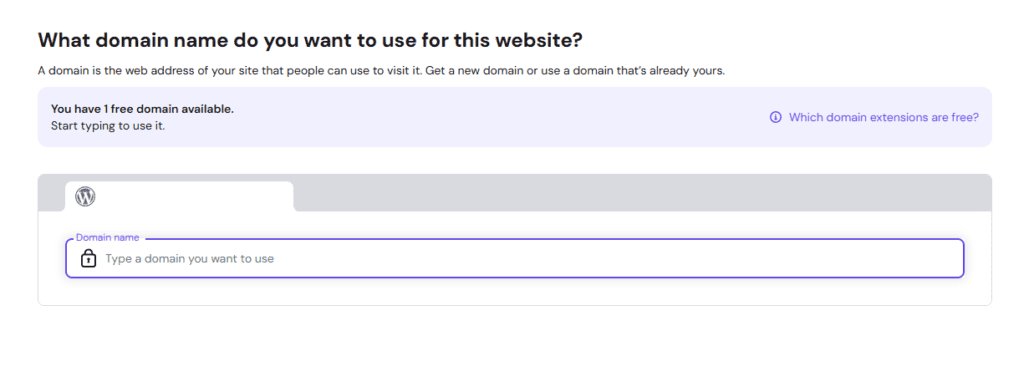
이후 단계에서 나오는 화면입니다. 도메인 명을 어떻게 할 것인지 묻는 화면인데, 우리는 도메인을 이미 구매했기 때문에 가비아에서 구매했던 도메인 이름을 넣습니다.
온보딩이라는 이름이 보이면 거의 설정이 마쳐진 상태입니다. 이제 도메인 연결을 해야합니다. 관리버튼을 누르면 진행할 수 있습니다. 중요한 부분이고 헷갈릴 수 있으니 아래에서 다시 설명하겠습니다.
3. 도메인 연결(DNS 설정)
처음에는 DNS라는 용어가 조금 낯설 수 있는데, DNS 설정은 내가 구매한 도메인을 실제 블로그가 설치되어 있는 서버와 연결해 주는 과정이라고 볼 수 있습니다. 쉽게 말해 도메인이 주소라면, DNS는 그 주소를 실제 집으로 안내해 주는 역할을 하는 것입니다.
이번 DNS설정 부분은 개인적으로 가장 어려웠고 복잡했던 경험이었기 때문에 과정을 조금 디테일하게 남겨놓았습니다.
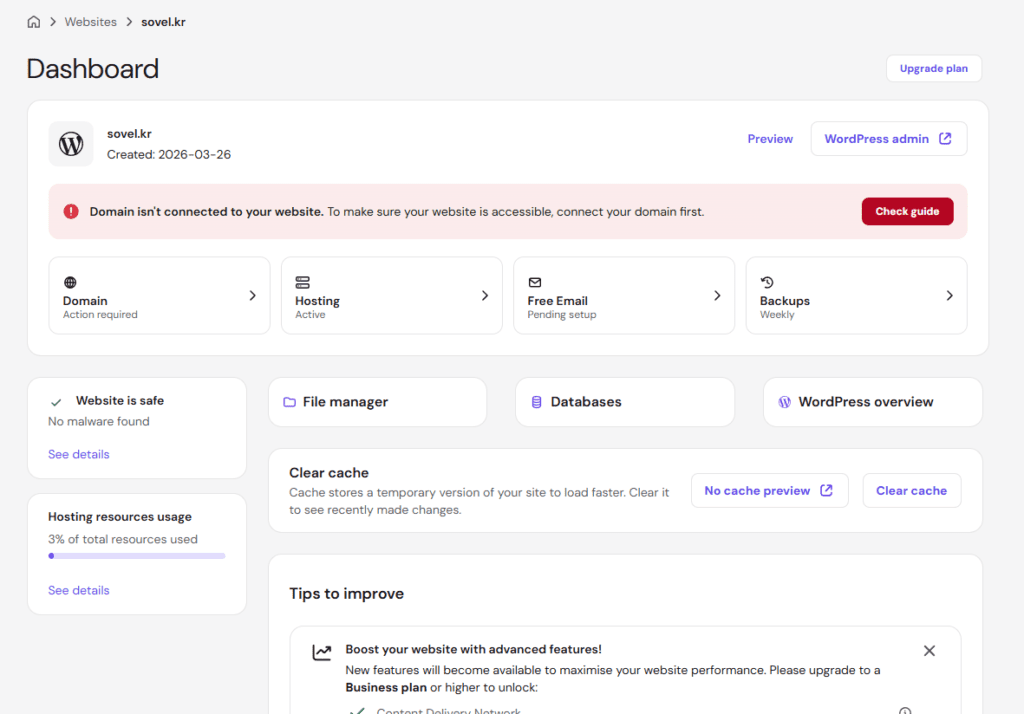
저는 영문 사이트에서 어떤 설정을 하는 것을 굉장히 힘들어 하는 편인데, 저와 비슷한 분들이 있을 거라 생각합니다. 생소한 개념의 단어들이 막 나열되어 있기 때문입니다. 먼저 주목하실 것은 빨간색 영역으로 강조된 부분입니다. 현재 화면에서 ‘Domain isn’t connected to your website’ 이라는 메세지가 보입니다. 도메인이 아직 연결이 안됐으니까 지금 연결해야 한다는 내용입니다. 화면에 Domain을 눌러 연결을 진행합니다.
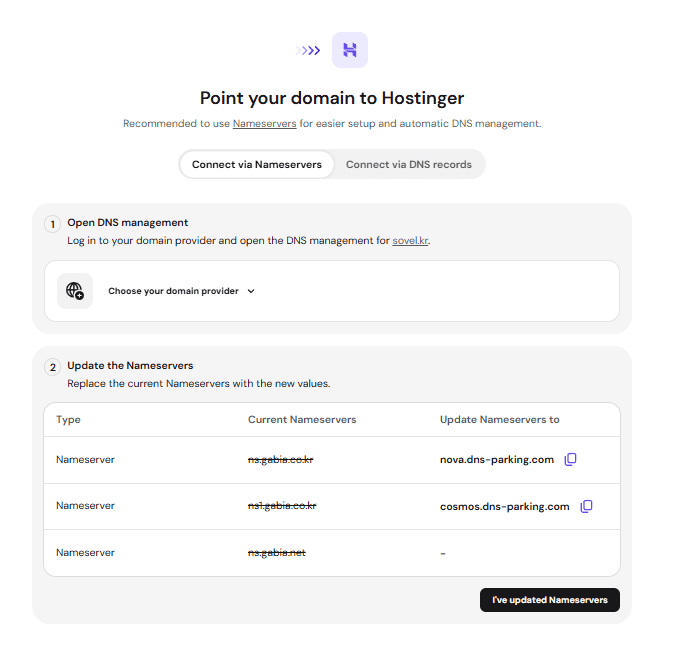
도메인을 연결하려고 하면 이런 화면을 보시게 됩니다.
요약하면 Current Nameservers에 있는 이름들을 Update Nameservers 로 변경해야 한다는 것입니다. 가비아에서 받았던 네임서버를 지우고 지금 새로받은 ‘nova’와 ‘cosmos’로 시작하는 이름으로 대체해야 합니다. 이 작업은 가비아에서 다시 진행해야 합니다.
다시 가비아로 이동해서 로그인을 하고, My Garbia로 이동합니다. 현재 이용중인 서비스 도메인을 클릭하고, 해당 도메인의 관리버튼을 누른 뒤 네임서버 설정 버튼을 누릅니다.
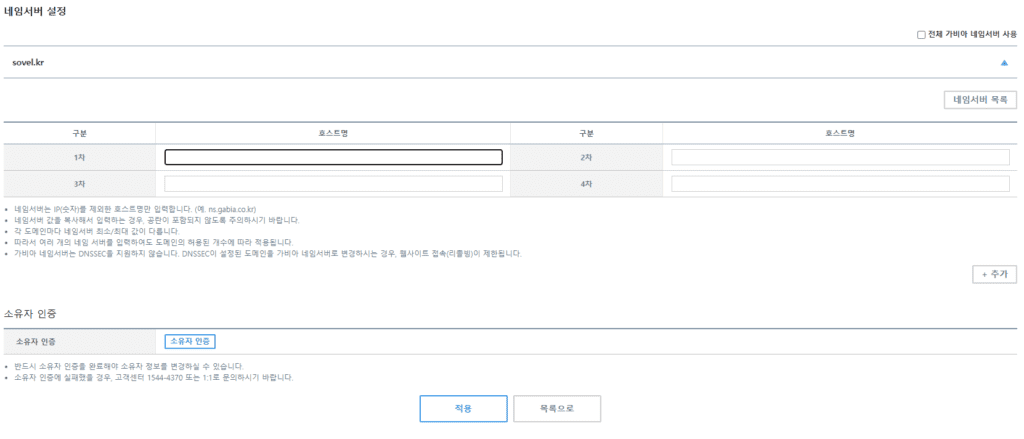
네임서버 설정을 누르면 처음에 가비아에서 받았던 주소들 세 줄이 1차, 2차, 3차에 나눠서 한 줄씩 입력되어 있는데 이것들을 전부 지우고 호스팅어에서 받은 두 줄을 1차, 2차에 나눠 입력하고 적용을 누르면 됩니다.
이렇게 적용하고 나면 30분~1시간 사이에 서버가 활성화 됩니다.
이제 막 걸음마를 뗐지만 우선 시작할 준비는 충분한 셈입니다.
마무리
컴퓨터에 익숙하지 않고, 블로그를 운영해본 적도 없었던 상황에서 도메인과 호스팅 구매, 갖가지 설정들은 생각보다 장벽으로 느껴질 만한 부분이었습니다. 하지만 용어에 대한 개념을 이해하고 천천히 진행해 보니, 생각보다 어려운 과정은 아니었습니다. 천천히 진행해보시면서 난해하고 어려운 개념이 있다면 AI에게 물어보시는 것도 추천드립니다.