글을 작성하다 보면 이미지를 넣었는데도 클릭했을 때 확대되지 않아 의아했던 경험이 한 번쯤 있으셨을지도 모르겠습니다. 저는 워드프레스에서 이 기능이 기본 기능으로 제공되지 않는다는 사실을 알고 조금 의외였습니다.
이 부분은 플러그인 설치를 통해서 간단히 설정 가능합니다.
이 글에서는 이미지 확대 기능을 어떻게 설정할 수 있는지 간단히 소개해보겠습니다.
처음 시도한 방법 (이미지 링크 활용)
해결 방법을 찾다가 우선 이미지에 링크를 걸면 확대처럼 사용할 수 있다는 정보를 알게 됐습니다.
그래서 우선 다음과 같이 설정해보았습니다.
- 이미지 클릭
- 링크 버튼 클릭
- 이미지 파일과 연동
이렇게 적용해보니 이미지를 클릭하면 큰 화면으로 보이긴 했습니다.
하지만 더 불편해진 이유
문제는 이미지를 클릭하면 확대되는 것이 아니라 완전히 새로운 페이지로 이동해버린다는 것이었습니다.
그래서 이미지를 보고 나면 다시 글로 돌아오기 위해 ‘뒤로가기’를 눌러야 하는 번거로움이 있었습니다. 클릭 시 확대가 되기는 했지만 사용자 경험은 오히려 더 나빠진 상황이었죠.
⭐해결을 위해 찾은 방법 (라이트박스)⭐
이 문제를 해결하기 위해 “라이트박스(Lightbox)” 플러그인을 설치해 보았습니다. 라이트 박스는 같은 화면에서 이미지를 확대하고 X버튼으로 닫을 수 있는 기능을 제공해 주었습니다. 그래서 새로운 페이지로 이동해 독자들에게 불편을 주는 상황을 방지할 수 있었습니다.
설치 후 꼭 확인해야 할 것
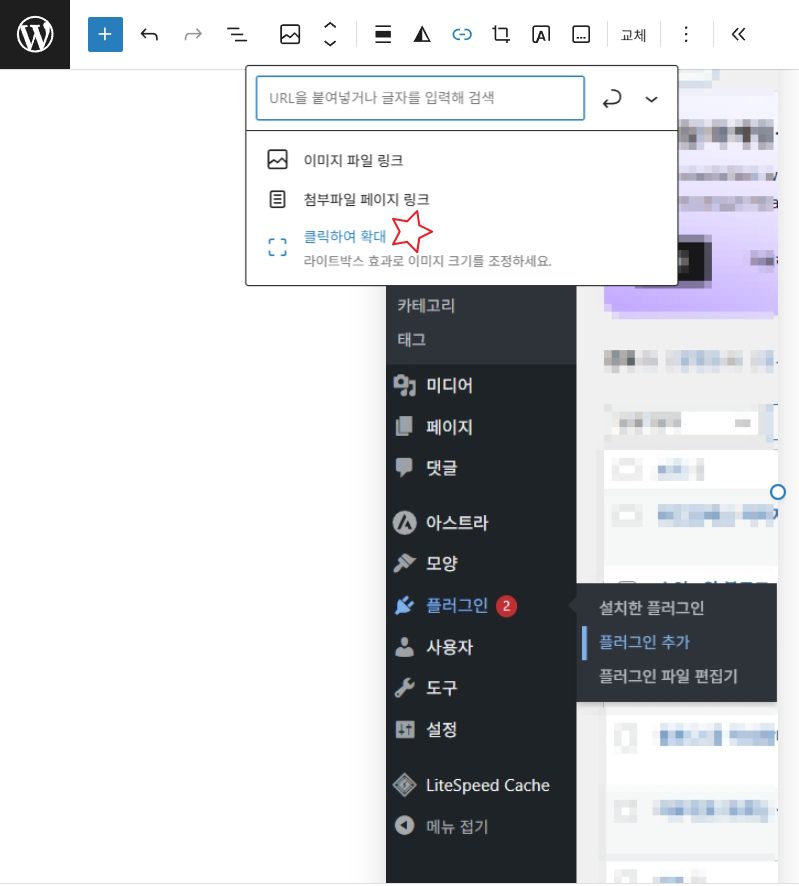
플러그인을 설치하고 나면 바로 적용되는 경우도 있지만, 정상적으로 작동하려면 한 가지를 꼭 확인해야 합니다.
이미지 설정에서 “클릭하여 확대” 옵션이 생겼는지 확인하는 것입니다. 이 옵션이 보인다면 라이트박스 기능이 정상적으로 적용된 상태입니다.
추가 팁
별도의 복잡한 설정 없이도 기본 기능만으로 충분히 사용할 수 있습니다. 하지만 필요하다면 플러그인 설정 메뉴에서 애니메이션 효과, 배경 어둡기, 닫기 버튼 스타일 같은 세부 옵션도 조정할 수 있습니다.
마무리
초보의 입장에서 우선 글의 개수를 채워야 한다는 생각에 이런 디테일을 놓치기 쉽다고 생각합니다.
조금 번거롭더라도 독자들이 이미지를 통하여 글을 더욱 쉽게 이해할 수 있게
라이트박스 플러그인을 이용해서 이미지를 확대할 수 있게 한번 설정해보세요🌸