워드프레스로 블로그를 만들고 나서 가장 먼저 든 생각은 “이제 뭘 해야 하지?”였습니다.
설정해야 할 것들은 많아 보이는데, 어디서부터 시작해야 할지 몰라 한동안 헤매기도 했습니다.
그래서 이번 글에서는 제가 실제로 블로그를 만들고 나서 어떤 순서로 설정을 진행했는지, 초보 기준에서 먼저 해두면 좋았던 것들을 정리해보려고 합니다.
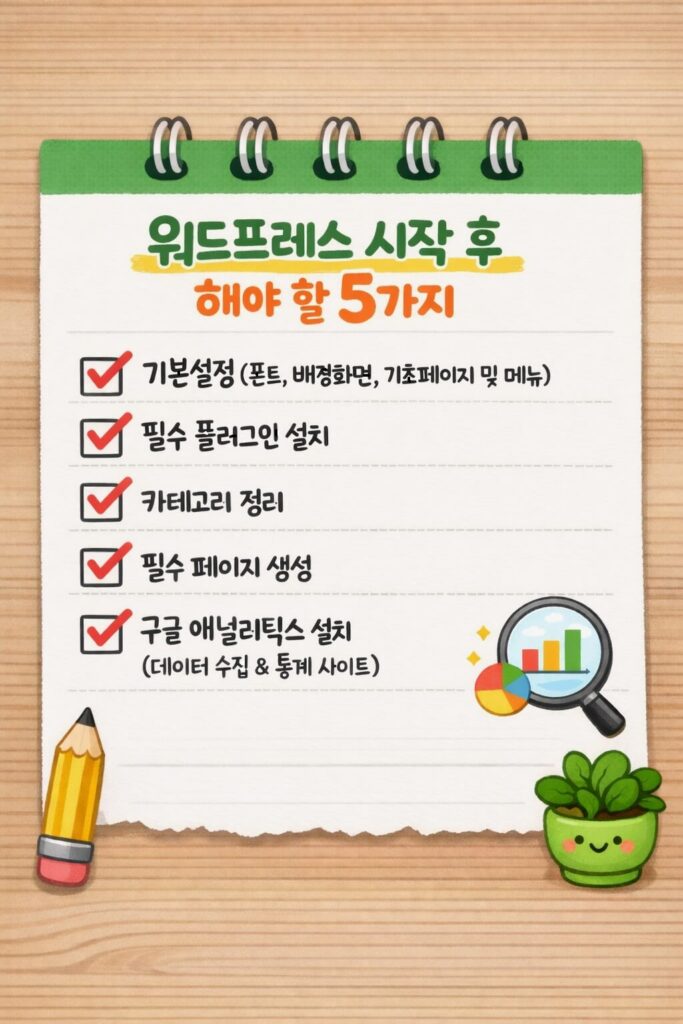
우선 기본화면 정리하기
처음에는 기본 폰트와 배경을 그대로 사용했는데, 생각보다 가독성이 떨어지고 블로그가 정돈되지 않은 느낌이었습니다. 그래서 가장 먼저 폰트와 배경을 정리하는 작업부터 시작했습니다.
폰트는 ‘WPCode’ 플러그인을 활용해 적용했습니다.
코드를 직접 입력해야 하는 부분이 있어 처음에는 조금 낯설었지만, AI를 활용해 한 번 설정해두니 전체적인 글 가독성이 훨씬 좋아졌습니다.
배경 역시 CSS를 통해 설정할 수 있으며, 블로그의 첫인상을 결정하는 요소이기 때문에 초반에 함께 정리해두는 것이 좋다고 느꼈습니다.
블로그 뼈대 만들기
블로그를 만들고 나면 기본 틀은 있지만, 실제로 사용할 페이지와 메뉴는 직접 만들어야 합니다.
저는 글을 쓰기 전에 먼저 페이지와 메뉴부터 정리했습니다. 나중에 글이 쌓였을 때 구조를 다시 바꾸는 것보다 처음부터 틀을 잡아두는 것이 훨씬 편하겠다는 생각이 들었기 때문입니다.
홈, 소개, 글 페이지 등 기본적인 페이지를 생성하고 메뉴를 통해 상단에 노출될 구조를 설정했습니다.
필수 플러그인 설치하기
처음에는 이것저것 설치해보려고 했지만 오히려 복잡해질 수 있다는 생각이 들어 꼭 필요한 것만 남기기로 했습니다. 제가 사용한 플러그인은 다음과 같습니다.
- WPCode : 코드 입력을 도와주는 플러그인
- Simple Lightbox : 이미지 확대 기능
- Smush : 이미지 최적화
- Darkify 등 다크모드 플러그인
특히 이미지 최적화와 다크모드는 방문자의 이용 환경에 직접적인 영향을 주기 때문에 중요하다고 느꼈습니다.
카테고리는 최대한 단순하게
처음에는 카테고리를 여러 개 나누는 것이 좋을지 고민했지만 오히려 글을 쓸 때 방향이 흐려지고 헷갈리는 느낌이 들어 최소한으로 정리하게 되었습니다.
특히 애드센스를 고려했을 때도 주제를 넓게 가져가기보다, 한 방향으로 정리하는 것이 더 유리하다고 판단했습니다.
필수페이지와 데이터 확인 준비
블로그를 운영하면서 애드센스를 고려한다면 소개 페이지나 개인정보처리방침과 같은 ‘필수 페이지’도 미리 준비해두는 것이 좋습니다. 생소한 부분이라 처음엔 막막했는데 AI의 도움을 받아 기본 틀을 잡고 내용을 이해하는 방식으로 정리해나갔습니다.
또한 구글 애널리틱스를 연결해두면, 나중에 어떤 글이 읽히는지 확인할 수 있어 방향을 잡는 데 도움이 됩니다.
마무리
이렇게 최소한의 설정만 정리해두고 나니 막연하기만 했던 블로그 운영이 조금 더 현실적으로 느껴지기 시작했습니다. 처음에는 하나하나가 어렵게 느껴질 수 있지만, 직접 해보면 생각보다 복잡하지 않다는 것을 알 수 있습니다.
저도 이 과정을 거치면서 “이제 글을 써도 되겠다”는 느낌을 받았고, 그때부터 블로그를 꾸준히 이어갈 수 있었습니다. 블로그를 막 시작하신 분들이라면 완벽하게 하려고 하기보다 지금 단계에서 필요한 것부터 하나씩 정리해보는 것을 추천드립니다.