블로그를 운영하다 보니 글 내용도 중요하지만, 읽기 편한 환경을 만드는 것도 굉장히 중요하다는 생각이 들었습니다. 다른 블로그들을 둘러보면 태블릿이나 모바일 등 휴대기기의 가독성과 편의성을 고려해 블로그를 디자인한다는 느낌을 많이 받았습니다.
그래서 글자 크기나 여백, 눈의 피로도를 줄일 수 있는 방법까지 함께 고민해보게 되었고 테마에서 제공하는 기본적인 옵션을 설정해보고, 다크모드 플러그인도 설치해보기로 했습니다. 다크모드는 특히 어두운 환경에서 가독성을 향상시켜주고, 눈의 피로를 줄여주기 때문에 요즘은 거의 필수적인 옵션이라고 느꼈습니다.
이번 글에서는 초보자 기준에서 직접 적용해본 방법과 그 변화를 정리해보겠습니다.
테마에서 글자 관련 설정
워드프레스에서는 글을 쓸 때마다 따로 글자 크기나 간격을 조절할 수 있는 기능이 있고 저는 계속 이렇게 글을 써왔지만, 다르게 보면 이 방법은 다소 번거로웠고 글마다 일관성이 깨질 수 있다는 느낌도 들었습니다. 그래서 저는 테마 설정을 통해 전체 글에 한 번에 적용하는 방식을 설정해보기로 하였습니다.
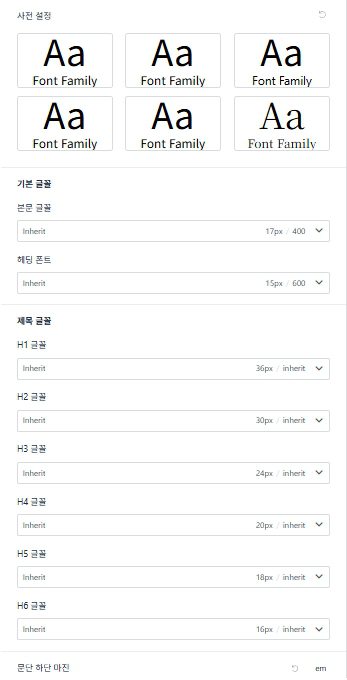
아스트라 테마 기준으로 사용자 정의 Typography에서 기본 글자 크기와 줄 간격을 설정할 수 있었습니다.
- 글자 크기: 16~18px
- 줄 간격: 1.6~1.8
이 정도로 설정해주면 모바일에서도 훨씬 읽기 편한 느낌을 받을 수 있었습니다.
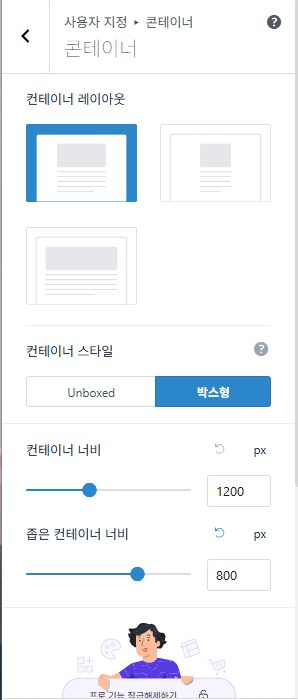
또 Container 설정에서 여백을 함께 조절해주면, 화면이 답답해 보이지 않고 훨씬 정리된 느낌을 줄 수 있습니다.
다크모드 플러그인 설정
다크모드는 눈의 피로를 줄여주는 기능이라 꼭 한번 적용해보고 싶었습니다.
처음에는 WP Dark Mode 플러그인을 사용했지만, 무료 버전에서는 일부 페이지에만 적용되는 문제가 있었습니다.
그래서 다른 방법을 찾아보다가 Darkify 플러그인으로 변경했고, 현재는 전체 페이지에 정상적으로 다크모드가 적용되고 있습니다.
다만 이런 플러그인들은 업데이트나 정책에 따라 일부 기능이 유료로 전환될 수도 있기 때문에, 글을 작성하는 시점 기준으로는 Darkify가 전체 적용이 가능했다는 점 참고하시면 좋을 것 같습니다.
직접 모바일로 읽어본 후기
설정을 마친 뒤 실제로 모바일에서 글을 읽어봤습니다.
밝은 환경에서는 큰 차이를 못 느꼈지만, 어두운 환경에서 확인해보니 확실히 다크모드가 눈에 부담이 덜했고, 글을 더 오래 읽어도 편하다는 느낌을 받았습니다.
또한 글자 크기와 여백을 함께 조정해둔 상태라, 같은 글임에도 훨씬 정돈된 느낌으로 읽히는 점이 인상적이었습니다.
마무리
컴퓨터나 웹 설정에 익숙한 분들에게는 간단한 작업일 수 있지만, 워드프레스는 플러그인을 설치하고 직접 설정을 만져야 하는 구조이다 보니 처음에는 다소 어렵게 느껴질 수 있습니다.
저 역시 하나씩 적용해보면서 시행착오를 겪었지만, 이렇게 작은 설정들을 하나씩 개선해 나가는 과정 자체가 블로그 완성도를 높이는 데 큰 도움이 된다고 느꼈습니다.
혹시 블로그 가독성 때문에 고민하고 계신 분들이 있다면, 오늘 소개한 방법을 한 번쯤 적용해보시는 것도 좋은 선택이 될 것 같습니다.
핑백: 워드프레스 블로그 만들고 나서 가장 먼저 했던 5가지 (초보 기준) – sovel.kr